Haben Sie Fragen? Senden Sie uns doch eine Nachricht

OneSystems GmbH

OneSystems GmbH

System Management aus der Schweiz

+41 44 586 40 18
Email: info@onesystems.ch

OneSystems GmbH
Grindlenstrasse 9, 9630 Wattwil, Schweiz

Open in Google Maps
  • Home
  • Beratung & Betrieb
  • Dienstleistungen
    • Web Hosting
    • E-Mail Hosting
    • Ihre eigene Daten Cloud
  • Blog
  • Kontakt
    • Remote Support
  • Home
  • Blog
  • Linux
  • Ubuntu
  • Startmenü unter Ubuntu anpassen
20. April 2026

Startmenü unter Ubuntu anpassen

Startmenü unter Ubuntu anpassen

by Michael Kleger / Mittwoch, 24 Juli 2024 / Published in Ubuntu, Windows zu Linux

Das Ubuntu Startmenü erinnert mich jedes Mal an Windows 8.1 und die doch sehr dunklen Zeiten im Management der Systeme, nun was kann man dagegen machen?

  1. Ubuntu mit einem anderen Desktop verwenden wie Kubuntu (KDE) oder Lubuntu (LXQt), weitere findet man über die Ubuntu Desktop Flavours Seite.
  2. Einen ganz anderen Weg wäre eine andere Distribution die auf Ubuntu aufsetzt einzusetzen, die das evtl. besser macht?
    1. Linux Mint: bietet mit Cinnamon einen komplett anderen Desktop an, da der Desktop ein Gnome 2 Fork ist könnte es in Zukunft vor allem bei neuen Gnome Apps Darstellung Probleme geben. Ein sehr interessanter Artikel gibt es auf Linux Guides im Blog von kim88 zu dem Thema.
    2. ZorinOS: basiert auf Ubuntu 22.04 LTS, bietet ein angepassten Gnome Desktop der mir grundsätzlich sehr gut gefallen würde, wenn da nicht die langen Update Zyklen wären bis eine neue Version veröffentlich wird.


Auch wenn Ubuntu das Design recht starr vorgibt, kann man alles mit den sogenannten GNOME-Extensions erweitern oder eben anpassen.


Wie funktioniert das nun?

  1. Als erstes muss das System vorbereitet werden damit die Erweiterungen überhaupt funktionieren:
    1. Terminal öffnen
    2. Die folgenden Pakete nachinstallieren
      sudo apt install gnome-shell-extensions gnome-menus gir1.2-gmenu-3.0
  2. Wer ein Chromium basierten Browser verwendet kann sich das leben einfach machen und die folgende Erweiterung im Browser nachinstallieren, damit kann man dann über die GNOME-Extension Seite mit nur einem klick eine Erweiterung runterladen und installieren.


Welche Erweiterungen werden nun für den «hübscheren» Desktop verwendet?

  1. Dash to Panel
  2. ArcMenu


Wenn beide Erweiterungen installiert sind, kann über das Startmenü die «Erweiterungen» App geöffnet werden.
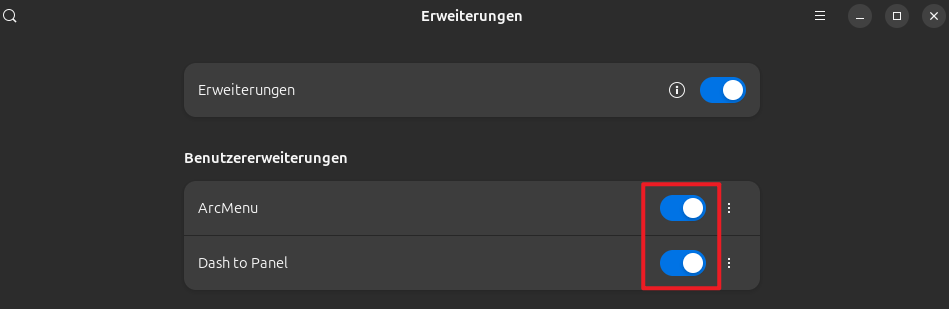
 

Über die drei Punkte kann die «Dash to Panel» Einstellungen geöffnet werden, ich habe da aktuell nur zwei Optionen angepasst.

  1. «Panel thickness» auf 32px runtergestellt
  2. «Schaltfläche Anwendungen» deaktiviert (damit nicht zwei Startmenüs vorhanden sind)


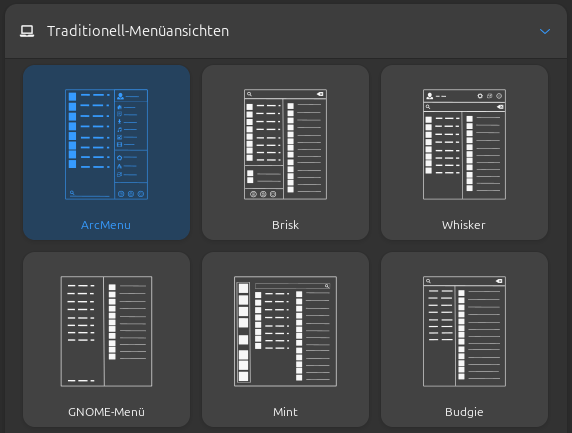
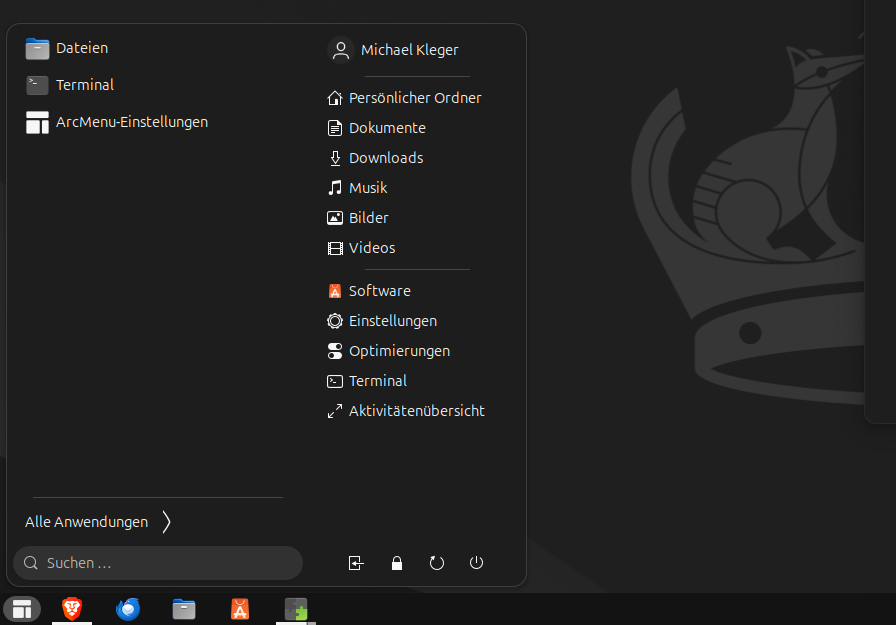
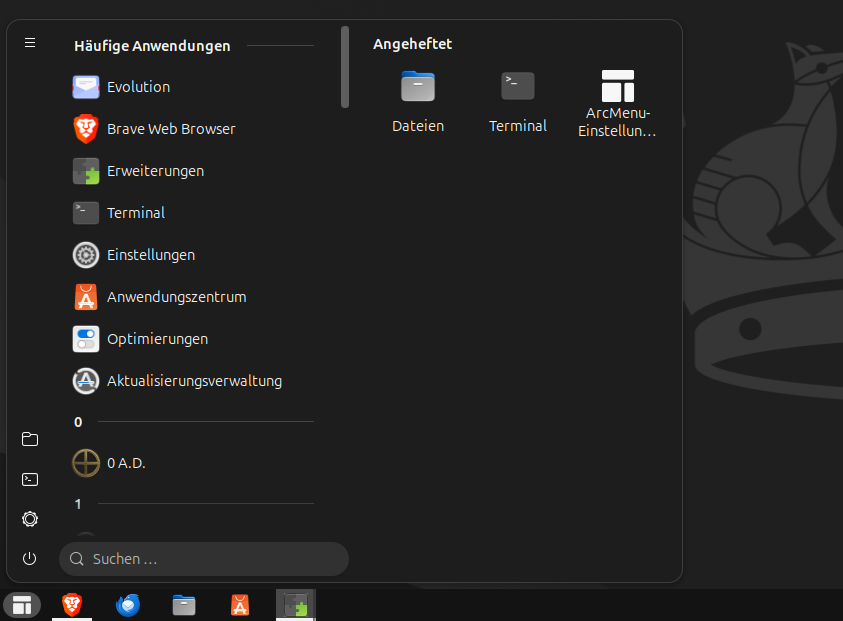
In den «ArcMenu» Einstellungen kann nun das Startmenü so angepasst werden wie man es möchte, unter dem Reiter «Menü» und dort in der «Menüansicht» kann ein bestehendes Thema ausgewählt werden wie z.B. das ArcMenu.


ArcMenu
 

Redmond
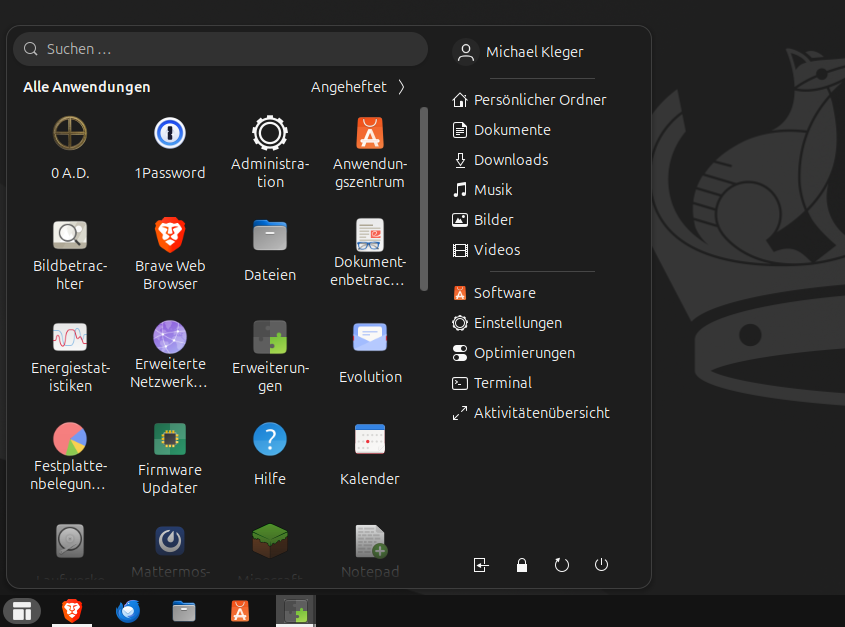
 

Windows
 

Wichtig als Abschluss, es handelt sich um Erweiterungen aus der Community die evtl. zu Problemen führen könnten vor allem bei einem Update des Systems.

  • Tweet
Tagged under: ArcMenu, Dash to Panel, GNOME Extensions, Startmenü, Ubuntu

About Michael Kleger

What you can read next

Nextcloud Client unter Ubuntu installieren
Flameshot unter Ubuntu installieren
Anmelden über die Webcam unter Ubuntu einrichten

Schreibe einen Kommentar Antwort abbrechen

Deine E-Mail-Adresse wird nicht veröffentlicht. Erforderliche Felder sind mit * markiert

Diese Website verwendet Akismet, um Spam zu reduzieren. Erfahre, wie deine Kommentardaten verarbeitet werden.

Letzten Beiträge

  • Checkmk Agent Update Fehler: libz.so.1 failed to map segment from shared object

    Beim Ausführen des Checkmk Agent Updaters kann ...
  • PostgreSQL Wartung automatisieren

    PostgreSQL ist eine sehr stabile und leistungsf...
  • Mailrelay + SMTP OAuth Relay: SMTP ohne Passwort, bereit für Microsoft 365

    Dieser Beitrag ist Teil 2 der Mailrelay-Serie u...
  • Ein schlanker SMTP-Relay-Container für moderne Infrastrukturen

    Warum ein eigenes Mailrelay? In vielen Infrastr...
  • Der GNOME-Login ist weg – so bringst du ihn zurück

    Nach einem Update oder Neustart kann es passier...

Neueste Kommentare

  • Ein schlanker SMTP-Relay-Container für moderne Infrastrukturen - OneSystems GmbH bei Mailrelay + SMTP OAuth Relay: SMTP ohne Passwort, bereit für Microsoft 365
  • Mailrelay + SMTP OAuth Relay: SMTP ohne Passwort, bereit für Microsoft 365 - OneSystems GmbH bei Ein schlanker SMTP-Relay-Container für moderne Infrastrukturen
  • Michael Kleger bei Festplatte einer Virtuellen Maschine verkleinern
  • Harald Strauch bei Festplatte einer Virtuellen Maschine verkleinern
  • Michael Kleger bei Mac OS X 10.11El Capitan‎: ISO für Installation erstellen

Categories

  • b1gMail
  • CentOS
  • Checkmk
  • Debian
  • Docker
  • Identitätsanbieter
  • Linux
  • Mac OSX
  • Microsoft Exchange
  • Microsoft Outlook
  • Migration
  • Mint
  • Monitoring
  • Neuigkeiten
  • Nextcloud
  • PowerShell
  • Python
  • Raspberry Pi
  • Sicherheit
  • Tipps und Tricks
  • Ubuntu
  • VMware
  • Webseiten
  • Webserver
  • Windows
  • Windows zu Linux

Die OneSystems GmbH mit Sitz in Wattwil ist ein unabhängiger IT-Dienstleister für die Planung, Umsetzung und den Betrieb moderner IT-Infrastrukturen, Weblösungen und individueller Software. Wir begleiten Unternehmen ganzheitlich von der Konzeption bis zum laufenden Betrieb und übernehmen dabei sowohl technische Verantwortung als auch den langfristigen Support.

Unsere Kunden stammen aus der Schweiz, Deutschland und Österreich und vertrauen auf Lösungen, die stabil, sicher und nachvollziehbar aufgebaut sind. Statt kurzlebiger Trends setzen wir auf saubere Architektur, etablierte Standards und nachhaltige Qualität, damit Systeme nicht nur heute funktionieren, sondern auch morgen noch beherrschbar bleiben.

Letzten Blog Posts

  • Checkmk Agent Update Fehler: libz.so.1 failed to map segment from shared object

  • PostgreSQL Wartung automatisieren

  • Mailrelay + SMTP OAuth Relay: SMTP ohne Passwort, bereit für Microsoft 365

Kontakt

Email: Kontaktformular

OneSystems GmbH
Grindlenstrasse 9
9630 Wattwil
Schweiz

Copyright © 2018-2026 OneSystems GmbH, Alle Rechte vorbehalten.
Impressum | Datenschutzerklärung | AGBs | Kontakt

TOP