
Haben Sie Fragen? Senden Sie uns doch eine Nachricht

OneSystems GmbH

OneSystems GmbH

System Management aus der Schweiz

+41 44 586 40 18
Email: info@onesystems.ch

OneSystems GmbH
Grindlenstrasse 9, 9630 Wattwil, Schweiz

Open in Google Maps
  • Home
  • Dienstleistungen
    • Web Hosting
    • E-Mail Hosting
    • Ihre eigene Daten Cloud
  • Blog
  • Hilfe & Support
    • Remote Support
  • Kontakt
  • Home
  • Blog
  • Linux
  • Ubuntu
  • Flatpack unter Ubuntu installieren
16. Januar 2026

Flatpack unter Ubuntu installieren

Flatpack unter Ubuntu installieren

by Michael Kleger / Donnerstag, 10 Oktober 2024 / Published in Ubuntu, Windows zu Linux

Man kann von SNAP halten, was man will, aber dank Ubuntu und dem mehr oder weniger aggressiven vorantreiben des Formates gibt es sehr viele Softwaren von namhaften Entwicklern wie JetBrains, Microsoft und anderen die Einzug in Ubuntu genommen haben ohne das lästige händische runterladen von .deb Files ohne Repository.

Es bringt aber natürlich auch negatives mit sich, da bei den meisten keinen Einblick in den Software Quelltext bekommt und damit nicht weiss was man da wirklich alles installiert. Weiter gibt es Probleme, wenn man z.B. in einem Browser ein Plugin hat für den Passwortmanager installieren möchte, da der Browser in einer Sandbox läuft haben keine anderen Anwendungen darauf Zugriff. Das ist bei den meisten Apps wünschenswert und macht das System sicherer, gibt da aber Einschränkungen, die man nur umgehen kann in dem man die Softwaren über den herkömmlichen Weg installiert.

Falls man SNAP nicht verwenden möchte, gibt es einige Anleitungen im Internet wie man das ganze loswird, ich würde davon aber abraten da es bei einem Update von Ubuntu zu Problemen kommt da dort auf das Format zurückgegriffen wird! Also gilt wer SNAP nicht verwenden möchte der soll das Programm da lassen wo es ist und es einfach nicht verwenden.


Als alternative oder auch einfach zusätzlich zu SNAP gibt es Flatpack was ein Standard über jegliche Distributionen ist und eine Vielzahl an Softwaren mitbringt, natürlich gilt auch da Vorsicht zu walten und nicht jeder Software darin zu vertrauen.

Wie bekommt man nun Zugriff auf die Flatpacks?

sudo apt install flatpak

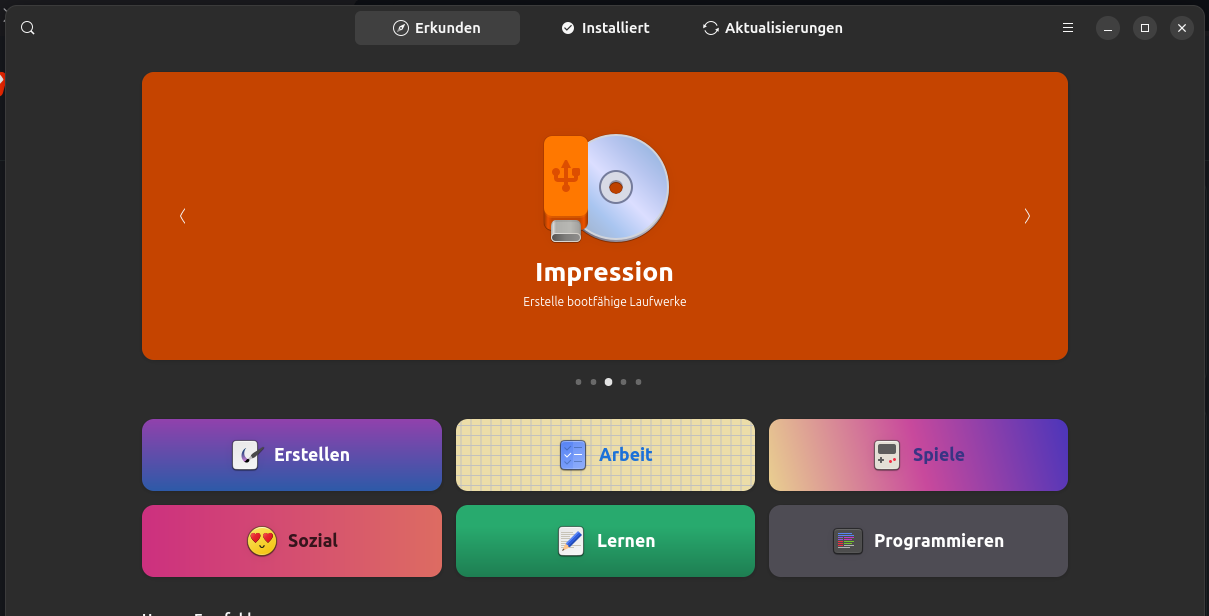
Weiter gibt es dazu auch eine Grafische Oberfläche damit das Durchstöbern etwas einfacher wird

sudo apt install gnome-software-plugin-flatpak


Damit man nun zugriff auf das Flatpack Repository bekommt muss dies noch hinzugefügt werden

flatpak remote-add --if-not-exists flathub https://dl.flathub.org/repo/flathub.flatpakrepo

  • Tweet
Tagged under: Flathub, Flatpack, SNAP

About Michael Kleger

What you can read next

Der GNOME-Login ist weg – so bringst du ihn zurück
Der Weg von Windows zu Linux (Teil 1)
Anmelden über die Webcam unter Ubuntu einrichten

1 Comment to “ Flatpack unter Ubuntu installieren”

  1. Wie kann man unter Ubuntu den Bildschirm teilen? - OneSystems GmbH says : Antworten
    10. Oktober 2024 at 22:42

    […] Als Lösung, die bei mir zumindest wunderbar funktioniert ist, die Software nicht aus der APT Quelle zu installieren sondern über Flathub (wie man Flathub einrichtet ist auf der folgenden Seite ersichtlich). […]

Schreibe einen Kommentar Antwort abbrechen

Deine E-Mail-Adresse wird nicht veröffentlicht. Erforderliche Felder sind mit * markiert

Diese Website verwendet Akismet, um Spam zu reduzieren. Erfahre, wie deine Kommentardaten verarbeitet werden.

Letzten Beiträge

  • Der GNOME-Login ist weg – so bringst du ihn zurück

    Nach einem Update oder Neustart kann es passier...
  • Wie die Remmina Verbindungen in Tabs statt in neuen Fenstern öffnen

    Wer regelmässig mit Remmina arbeitet, kennt das...
  • Dateien mit Sonderzeichen sicher löschen

    Beim Arbeiten auf Linux-Servern kann es vorkomm...
  • Migration von Datenbanken in Docker: So gelingt das Upgrade sicher und sauber

    Datenbank-Upgrades gehören zu den Aufgaben, die...
  • Automatisierte Backups mit Docker, Cron, Nextcloud Talk & E-Mail

    In diesem Beitrag zeige ich, wie man mit einem ...

Neueste Kommentare

  • Michael Kleger bei Festplatte einer Virtuellen Maschine verkleinern
  • Harald Strauch bei Festplatte einer Virtuellen Maschine verkleinern
  • Michael Kleger bei Mac OS X 10.11El Capitan‎: ISO für Installation erstellen
  • Danyel Gloser bei Mac OS X 10.11El Capitan‎: ISO für Installation erstellen
  • Wie kann man unter Ubuntu den Bildschirm teilen? - OneSystems GmbH bei Flatpack unter Ubuntu installieren

Categories

  • b1gMail
  • CentOS
  • Debian
  • Docker
  • Identitätsanbieter
  • Linux
  • Mac OSX
  • Microsoft Exchange
  • Microsoft Outlook
  • Migration
  • Mint
  • Monitoring
  • Neuigkeiten
  • Nextcloud
  • PowerShell
  • Python
  • Raspberry Pi
  • Sicherheit
  • Tipps und Tricks
  • Ubuntu
  • VMware
  • Webseiten
  • Webserver
  • Windows
  • Windows zu Linux

Die OneSystems GmbH mit Sitz in Wattwil ist ein unabhängiger IT-Dienstleister für die Planung, Umsetzung und den Betrieb moderner IT-Infrastrukturen, Weblösungen und individueller Software. Wir begleiten Unternehmen ganzheitlich von der Konzeption bis zum laufenden Betrieb und übernehmen dabei sowohl technische Verantwortung als auch den langfristigen Support.

Unsere Kunden stammen aus der Schweiz, Deutschland und Österreich und vertrauen auf Lösungen, die stabil, sicher und nachvollziehbar aufgebaut sind. Statt kurzlebiger Trends setzen wir auf saubere Architektur, etablierte Standards und nachhaltige Qualität, damit Systeme nicht nur heute funktionieren, sondern auch morgen noch beherrschbar bleiben.

Letzten Blog Posts

  • Der GNOME-Login ist weg – so bringst du ihn zurück

  • Wie die Remmina Verbindungen in Tabs statt in neuen Fenstern öffnen

  • Dateien mit Sonderzeichen sicher löschen

Kontakt

Email: Kontaktformular

OneSystems GmbH
Grindlenstrasse 9
9630 Wattwil
Schweiz

Copyright © 2018-2026 OneSystems GmbH, Alle Rechte vorbehalten.
Impressum | Datenschutzerklärung | AGBs | Kontakt

TOP