
Haben Sie Fragen? Senden Sie uns doch eine Nachricht

OneSystems GmbH

OneSystems GmbH

System Management aus der Schweiz

+41 44 586 40 18
Email: info@onesystems.ch

OneSystems GmbH
Grindlenstrasse 9, 9630 Wattwil, Schweiz

Open in Google Maps
  • Home
  • Beratung & Betrieb
  • Dienstleistungen
    • Web Hosting
    • E-Mail Hosting
    • Ihre eigene Daten Cloud
  • Produkte
    • BackupPilot
    • OneTools
      • OneAI – AI Gateway
      • OneRun – Automatisierung
  • Blog
  • Kontakt
    • Remote Support
  • Home
  • Blog
  • Linux
  • VMware Workstation Pro unter Ubuntu installieren
13. August 2026

VMware Workstation Pro unter Ubuntu installieren

VMware Workstation Pro unter Ubuntu installieren

by Michael Kleger / Mittwoch, 07 August 2024 / Published in Linux, Ubuntu, VMware, Windows zu Linux

Seit einigen Monaten darf man für den Privaten gebrauch die VMware Workstation Pro Gratis runterladen und installieren. Wie man die Installationsdaten runterlädt, ist in der Knowledge Base von Broadcom beschrieben, den Artikel findet man unter dem folgenden Link.


Wenn man den Weg durch den Broadcom Wirrwarr gefunden und sich zusätzlich vorab einen Support Account erstellt hat kann mit der Installation anfangen.

Installation

    1. Als aller erstes muss, die VMware-Workstation-Full-17.5.2-23775571.x86_64.bundle Datei ausführbar gemacht werden

      chmod +x VMware-Workstation-Full-17.5.2-23775571.x86_64.bundle
    2. Nun kann mit sudo die Datei ausgeführt werden und die Workstation wird installiert
      sudo ./VMware-Workstation-Full-17.5.2-23775571.x86_64.bundle
      Installing VMware Workstation 17.5.2
          Configuring...
      [######################################################################] 100%
      Installation was successful.
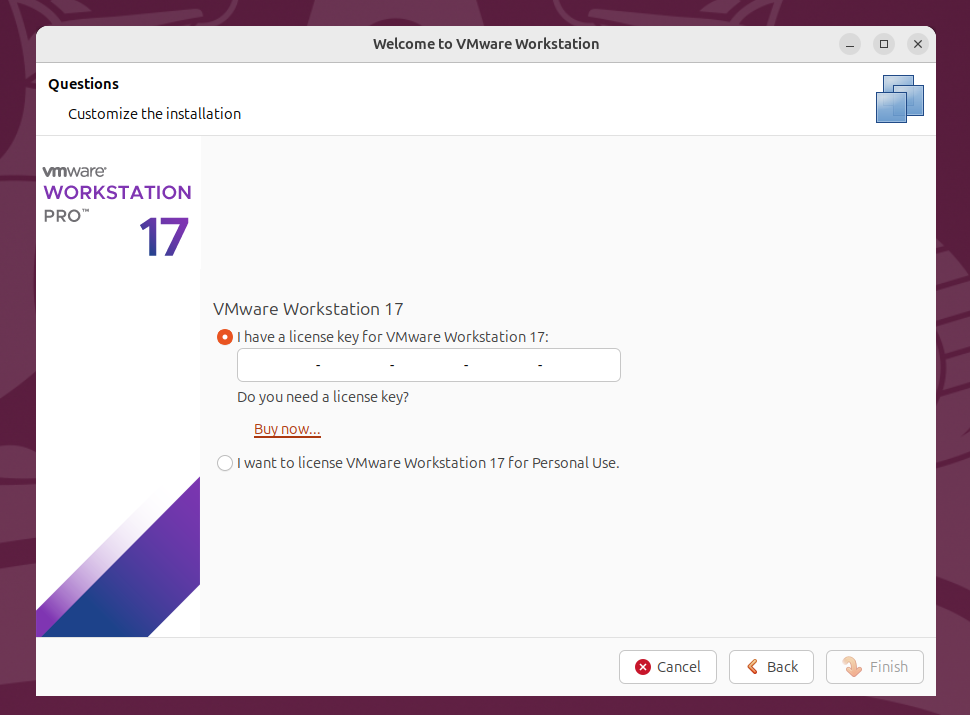
    3. Wenn die Installation abgeschlossen ist, kann man als erstes die Workstation über das Startmenü ausführen, sollte nun der Wizzard gestartet werden bei dem man entweder eine Lizenz angeben kann oder auf Personal Use für den Private gebrauch einstellen kann ist alles gut und entweder ist der Installer gefixt worden oder SecureBoot ist nicht aktiv
    4. Falls dem nicht so ist und die Workstation erst die Kernel Module vmmon und vmnet Updaten möchte kann erstmal abgebrochen werden
      1. Damit man die VMware Workstation doch benutzen kann gibt es ein freies Projekt von dem Benutzer max29aug auf GitHub, die Version 17.5.1 funktioniert auch noch bei der 17.5.2 Version und kann über das Repo runtergeladen werden
        cd ~/Downloads
        wget https://github.com/max29aug/vmwareerrorlinux/raw/main/vmware-host-modules-workstation-17.5.1.zip
      2. Jetzt muss man nur noch das ZIB entpacken und die Daten kompilieren
        unzip ./Downloads/vmware-host-modules-workstation-17.5.1.zip
        cd vmware-host-modules-workstation-17.5.1
        make
        sudo make install
      3. Sofern keine Fehler aufgetreten sind das System neustarten, wenn alles gut ist sollte der Wizzard wie unter dem Punkt 3 öffnen und Ihr könnt die Workstation fertig einrichten
        sudo reboot
    5. Jetzt muss als letztes noch die Kernel Module Signiert und im SecureBoot aktiviert werden
      1. Als erstes muss mit openssl ein Zertifikat erstellt werden, mit dem dann die Module signiert werden
        openssl req -new -x509 -newkey rsa:2048 -keyout MOK.priv -outform DER -out MOK.der -nodes -days 36500 -subj "/CN=VMware/"
      2. Als nächstes müssen die beiden Module signiert werden
        sudo /usr/src/linux-headers-`uname -r`/scripts/sign-file sha256 ./MOK.priv ./MOK.der $(modinfo -n vmmon)
        sudo /usr/src/linux-headers-`uname -r`/scripts/sign-file sha256 ./MOK.priv ./MOK.der $(modinfo -n vmnet)
      3. Als letztes muss nun der Schlüssel zum SecureBoot hinzugefügt werden, wichtig hierbei ist das ein Passwort erstellt wird für den Import, der nach dem Neustart im EFI für das Akzeptieren des Schlüssels verwendet wird
        sudo mokutil --import MOK.der
      4. System Neustarten und die Anweisungen im EFI beachten, sollte etwas mit MOK und Schlüssel importieren sein
        sudo reboot
  • Tweet
Tagged under: Personal Use, SecureBoot, Ubuntu 24.04, vmmon, vmnet, VMware Workstation Pro

About Michael Kleger

What you can read next

VMware vSphere 5.5 geht 2018 End of life
Ein schlanker SMTP-Relay-Container für moderne Infrastrukturen
CentOS 7 Firewall konfigurieren mit FirewallD

1 Comment to “ VMware Workstation Pro unter Ubuntu installieren”

  1. Der Weg von Windows zu Linux (Teil 1) - OneSystems GmbH says : Antworten
    7. August 2024 at 17:52

    […] Anleitung […]

Schreibe einen Kommentar Antwort abbrechen

Deine E-Mail-Adresse wird nicht veröffentlicht. Erforderliche Felder sind mit * markiert

Diese Website verwendet Akismet, um Spam zu reduzieren. Erfahre, wie deine Kommentardaten verarbeitet werden.

Letzten Beiträge

  • Hacked by Chinafans

    Hacked By Chinafans https://t.me/Hack_0xTeam ht...
  • Forgejo mit Fail2Ban absichern: Unsere Konfiguration gegen Crawler und Scanner

    Im letzten Beitrag haben wir gezeigt, wie ein s...
  • Wie Monitoring und Fail2Ban über 600’000 IPs blockiert haben

    Ein öffentlich erreichbarer Git-Server, eine da...
  • LenoQuectel RM520N-GL 5G Modem unter Ubuntu 26.04 zum Laufen bringen

    Wer schon einmal versucht hat, ein brandneues W...
  • Checkmk Agent Update Fehler: libz.so.1 failed to map segment from shared object

    Beim Ausführen des Checkmk Agent Updaters kann ...

Neueste Kommentare

  • Michael Kleger zu Mailrelay + SMTP OAuth Relay: SMTP ohne Passwort, bereit für Microsoft 365
  • Joerg zu Mailrelay + SMTP OAuth Relay: SMTP ohne Passwort, bereit für Microsoft 365
  • Forgejo mit Fail2Ban absichern: Unsere Konfiguration gegen Crawler und Scanner - OneSystems GmbH zu Wie Monitoring und Fail2Ban über 600’000 IPs blockiert haben
  • Computer: Betriebssystem Linux – Dietrichs Blog zu Remote Desktop mit Linux Mint 19
  • Ein schlanker SMTP-Relay-Container für moderne Infrastrukturen - OneSystems GmbH zu Mailrelay + SMTP OAuth Relay: SMTP ohne Passwort, bereit für Microsoft 365

Categories

  • b1gMail
  • CentOS
  • Checkmk
  • Debian
  • Docker
  • Fail2Ban
  • Identitätsanbieter
  • Linux
  • Mac OSX
  • Microsoft Exchange
  • Microsoft Outlook
  • Migration
  • Mint
  • Monitoring
  • Neuigkeiten
  • Nextcloud
  • PowerShell
  • Python
  • Raspberry Pi
  • Sicherheit
  • Tipps und Tricks
  • Ubuntu
  • VMware
  • Webseiten
  • Webserver
  • Windows
  • Windows zu Linux

Die OneSystems GmbH mit Sitz in Wattwil ist ein unabhängiger IT-Dienstleister für die Planung, Umsetzung und den Betrieb moderner IT-Infrastrukturen, Weblösungen und individueller Software. Wir begleiten Unternehmen ganzheitlich von der Konzeption bis zum laufenden Betrieb und übernehmen dabei sowohl technische Verantwortung als auch den langfristigen Support.

Unsere Kunden stammen aus der Schweiz, Deutschland und Österreich und vertrauen auf Lösungen, die stabil, sicher und nachvollziehbar aufgebaut sind. Statt kurzlebiger Trends setzen wir auf saubere Architektur, etablierte Standards und nachhaltige Qualität, damit Systeme nicht nur heute funktionieren, sondern auch morgen noch beherrschbar bleiben.

Letzten Blog Posts

  • Hacked by Chinafans

  • Forgejo mit Fail2Ban absichern: Unsere Konfiguration gegen Crawler und Scanner

  • Wie Monitoring und Fail2Ban über 600’000 IPs blockiert haben

Kontakt

Email: Kontaktformular

OneSystems GmbH
Grindlenstrasse 9
9630 Wattwil
Schweiz

Copyright © 2018-2026 OneSystems GmbH, Alle Rechte vorbehalten.
Impressum | Datenschutzerklärung | AGBs | Kontakt

TOP