
Haben Sie Fragen? Senden Sie uns doch eine Nachricht

OneSystems GmbH

OneSystems GmbH

System Management aus der Schweiz

+41 44 586 40 18
Email: info@onesystems.ch

OneSystems GmbH
Grindlenstrasse 9, 9630 Wattwil, Schweiz

Open in Google Maps
  • Home
  • Über uns
  • Beratung & Betrieb
  • Dienstleistungen
    • Web Hosting
    • E-Mail Hosting
    • Ihre eigene Daten Cloud
  • Produkte
    • BackupPilot
    • OneTools
      • OneAI – AI Gateway
      • OneRun – Automatisierung
  • Blog
  • Kontakt
    • Remote Support
  • Home
  • Blog
  • Windows
  • Microsoft Outlook
  • Outlook Suche
28. Oktober 2026

Outlook Suche

Outlook Suche

by Michael Kleger / Dienstag, 06 November 2018 / Published in Microsoft Outlook, Tipps und Tricks, Windows

Manchmal kommt es vor das die Outlook Suche nichts mehr oder nur noch alte Dokumente findet, das kann man einfach lösen mit den folgenden schritten.

Exchange-Cache einstellen

  1. Über „Datei“ die „Kontoeinstellungen“ öffnen
  2. E-Mail-Adresse die Probleme verursacht bearbeiten
  3. Cache-Modus aktivieren und gewünschten Zeitraum einstellen
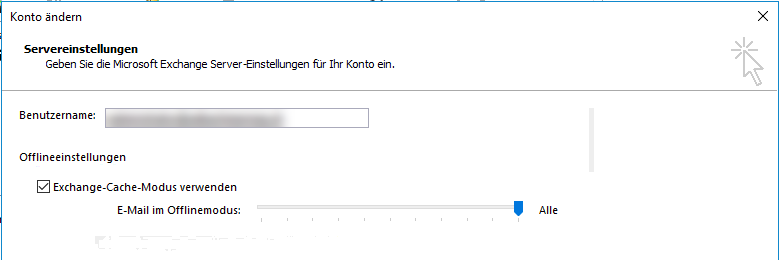
  4. Speichern und Outlook neu öffnen


Überprüfen der Outlook Indizierung

Wenn die Outlook 2016 Suche nicht funktioniert ist es daher der einfachste Weg, zuerst den Index zu überprüfen:

  1. Klicken Sie dafür in Outlook auf den Ribbon „Datei“.
  2. Es erscheint ein Pop-up, in welchem Sie links den Unterpunkt „Optionen“ finden. Nachdem Sie „Optionen“ angeklickt haben, öffnet sich ein neues Fenster mit der Bezeichnung „Outlook-Optionen“.
  3. Unter „Suchen“/„Durchsuchen“ finden Sie auf der rechten Seite ein grau umrandetes Feld mit der Bezeichnung „Indizierungsoptionen…“. Klicken Sie darauf.
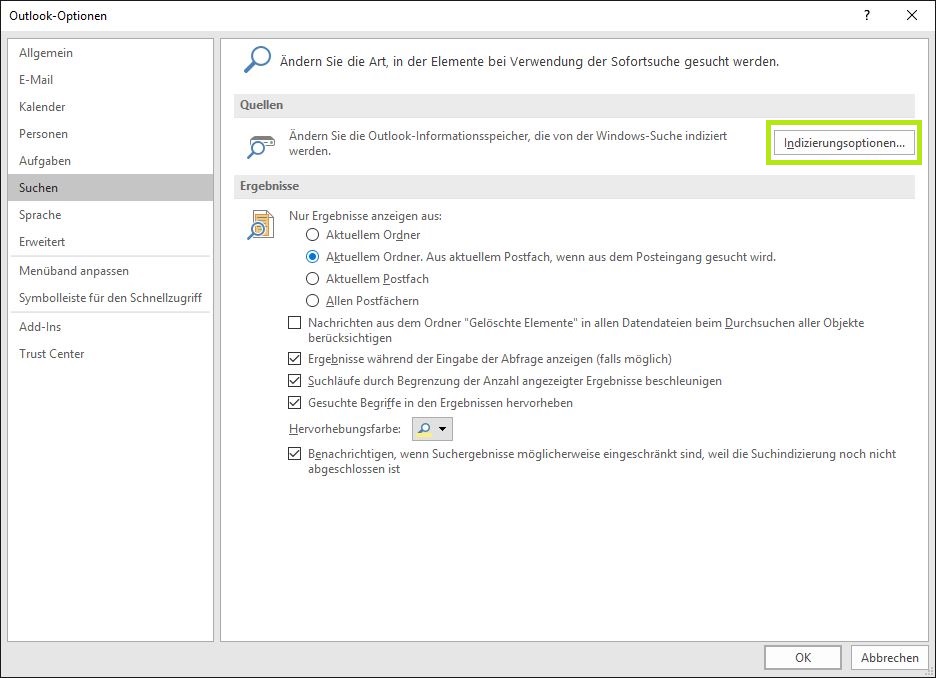
  4. Über „Ändern“ müssen Sie nun „Indizierte Orte“ öffnen.
  5. Es öffnet sich eine Liste, in der sämtliche von Outlook indizierten Orte aufgeführt sind. Sollte „Microsoft Outlook“ nicht ausgewählt sein, setzen Sie einen Haken davor.
  6. Bestätigen Sie Ihre Änderung mit „Ok“ und schließen Sie die offenen Fenster.
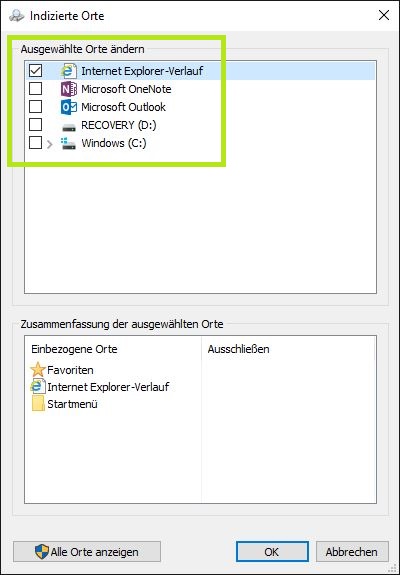
 

Sollte „Microsoft Outlook“ bereits als indiziert markiert gewesen sein, sollten Sie den Haken davor entfernen, mit „OK“ bestätigen und einige Minuten warten, bis Sie den Haken erneut setzen. Dabei gibt es ein paar Kleinigkeiten zu beachten, gehen Sie daher wie folgt vor:

  1. Entfernen Sie den Haken vor „Microsoft Outlook“.
  2. Schließen Sie Outlook und vergewissern Sie sich, dass „Outlook.exe“ nicht mehr im Task Manager („STRG“+“ALT“+“ENTF“) unter „Prozesse“ angezeigt wird (ggf. beenden Sie diesen per Rechtsklick – „Task beenden“).
  3. Warten Sie mindestens fünf Minuten.
  4. Fügen Sie „Microsoft Outlook“ wieder dem Index hinzu.


Index zurücksetzen

Manchmal kann es helfen, wenn Sie bei Indizierungsproblemen Ihren Index komplett löschen. Da es sich hierbei um einen größeren Eingriff handelt, empfiehlt es sich, diesen nur dann vorzunehmen, wenn Sie nicht gerade an Ihrem Gerät arbeiten müssen.

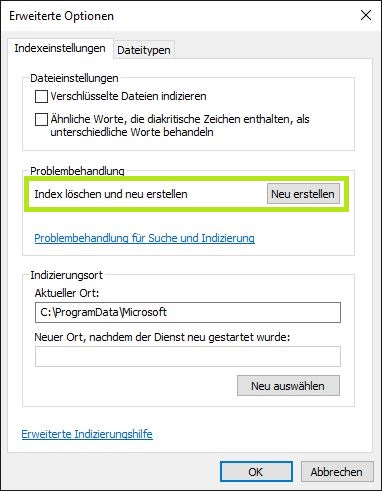
  1. Kehren Sie in die „Indizierungsoptionen“ von Outlook zurück, wie Sie es bereits bei der Überprüfung Ihrer Indizierung getan haben.
  2. Klicken Sie nun auf „Erweitert“, um die „Erweiterten Optionen“ zu öffnen.
  3. Im Unterpunkt „Problembehandlung“ können Sie Ihren Index löschen und neu erstellen.
 

  • Tweet
Tagged under: Index, Indexierung, Outlook, Suche

About Michael Kleger

What you can read next

Nagstamon 2.0 veröffentlicht
Windows 10 RDP auf Windows XP
Check_MK Conference #3 vom 2.-4.5.2017

Schreibe einen Kommentar Antwort abbrechen

Deine E-Mail-Adresse wird nicht veröffentlicht. Erforderliche Felder sind mit * markiert

Diese Website verwendet Akismet, um Spam zu reduzieren. Erfahre, wie deine Kommentardaten verarbeitet werden.

Letzten Beiträge

  • Forgejo mit Fail2Ban absichern: Unsere Konfiguration gegen Crawler und Scanner

    Im letzten Beitrag haben wir gezeigt, wie ein s...
  • Wie Monitoring und Fail2Ban über 600’000 IPs blockiert haben

    Ein öffentlich erreichbarer Git-Server, eine da...
  • LenoQuectel RM520N-GL 5G Modem unter Ubuntu 26.04 zum Laufen bringen

    Wer schon einmal versucht hat, ein brandneues W...
  • Checkmk Agent Update Fehler: libz.so.1 failed to map segment from shared object

    Beim Ausführen des Checkmk Agent Updaters kann ...
  • PostgreSQL Wartung automatisieren

    PostgreSQL ist eine sehr stabile und leistungsf...

Neueste Kommentare

  • Michael Kleger zu Mailrelay + SMTP OAuth Relay: SMTP ohne Passwort, bereit für Microsoft 365
  • Joerg zu Mailrelay + SMTP OAuth Relay: SMTP ohne Passwort, bereit für Microsoft 365
  • Forgejo mit Fail2Ban absichern: Unsere Konfiguration gegen Crawler und Scanner - OneSystems GmbH zu Wie Monitoring und Fail2Ban über 600’000 IPs blockiert haben
  • Computer: Betriebssystem Linux – Dietrichs Blog zu Remote Desktop mit Linux Mint 19
  • Ein schlanker SMTP-Relay-Container für moderne Infrastrukturen - OneSystems GmbH zu Mailrelay + SMTP OAuth Relay: SMTP ohne Passwort, bereit für Microsoft 365

Categories

  • b1gMail
  • CentOS
  • Checkmk
  • Debian
  • Docker
  • Fail2Ban
  • Identitätsanbieter
  • Linux
  • Mac OSX
  • Microsoft Exchange
  • Microsoft Outlook
  • Migration
  • Mint
  • Monitoring
  • Neuigkeiten
  • Nextcloud
  • PowerShell
  • Python
  • Raspberry Pi
  • Sicherheit
  • Tipps und Tricks
  • Ubuntu
  • VMware
  • Webseiten
  • Webserver
  • Windows
  • Windows zu Linux

Die OneSystems GmbH ist ein unabhängiger IT-Dienstleister mit Sitz in Wattwil. Wir planen, realisieren und betreiben moderne IT-Infrastrukturen, Cloud- und Hosting-Lösungen für Unternehmen.
Persönlich betreut, zuverlässig betrieben und mit einem klaren Fokus auf Sicherheit und nachhaltige Lösungen.

Letzten Blog Posts

  • Forgejo mit Fail2Ban absichern: Unsere Konfiguration gegen Crawler und Scanner

  • Wie Monitoring und Fail2Ban über 600’000 IPs blockiert haben

  • LenoQuectel RM520N-GL 5G Modem unter Ubuntu 26.04 zum Laufen bringen

Kontakt

Kontaktformular

OneSystems GmbH
Grindlenstrasse 9
9630 Wattwil
Schweiz

Copyright © 2018-2026 OneSystems GmbH, Alle Rechte vorbehalten.
Impressum | Datenschutzerklärung | AGBs | Kontakt

TOP